
はじめに:この記事の立ち位置
この記事は、次に自分がルーターを買い替えたときに困らないためのメモです。
先日、ソフトバンク光のルーター設定でかなり迷い、時間を溶かしてしまいました。 もし今、同じ画面で立ち止まっている人がいたら、「あ、そういうことか!」と腑に落ちてもらえたらいいなという気持ちで残しておきます。
なぜ、こんなメモを残すのか
ソフトバンク光の設定で感じたのは、以下のことでした。
- 操作が特別に難しいわけではない
- 自分が何か大きく間違えたわけでもない
- それでも、繋がるまでにかなり時間がかかった
原因を振り返ってみると、「前提を知らなかった」。ただ、それだけだったように思います。
今までいくつかの光回線を使ってきましたが、これまではルーターを挿せば「自動」で繋がってくれていました。だからこそ、「自分で設定しないといけない」という発想が完全に抜けていたのです。
今回は設定手順そのものよりも、**「ハマりやすい落とし穴」と「考え方」**を中心にメモを残します。
① ソフトバンク光は、ルーターだけでも使える。でも…
「ルーターがあれば、光BBユニット(ソフトバンクの白いレンタルルーター)はいらない」 これは確かに間違いではありません。
ただし、光BBユニットを使わず、市販ルーターだけで使う場合は、以下の情報を自分でルーターに入力する必要があります。
- 接続ID(PPPoE)(認証ID (S-ID)です)
- 接続パスワード(認証パスワードです)
ここを知らないと、どれだけ「自動設定」ボタンを押しても先へ進めず、同じ画面を行ったり来たりすることになります。
② 「Wi-Fiに繋がるのに、ネットに繋がらない」は正常
設定の途中で、必ずこの状態になります。
- スマホのWi-Fiマークはついている
- でもブラウザを開くと「インターネットに接続されていません」と表示される
最初は「失敗した?」と焦りましたが、これはよくある途中経過です。この時点では、まだ何もおかしくありません。
③ 何度戻っても、同じ画面が出る恐怖
ルーターの設定画面で、こんなループに陥りませんでしたか?
- 「戻る」を押すと回線判定が始まる
- 進めず、また同じ入力画面に戻される
- 「×」を押すと「この回線は使わないことになります」と脅される
かなり不安になりますが、これも設定ミスではありません。 ルーターが**「必要な情報(IDとパスワード)がまだ来てないよ!」**と待っている状態なだけです。
④ 解決策:まずやるべきは「My SoftBank」を見ること
ルーターの画面とにらめっこする前に、やるべきだったのはこれでした。
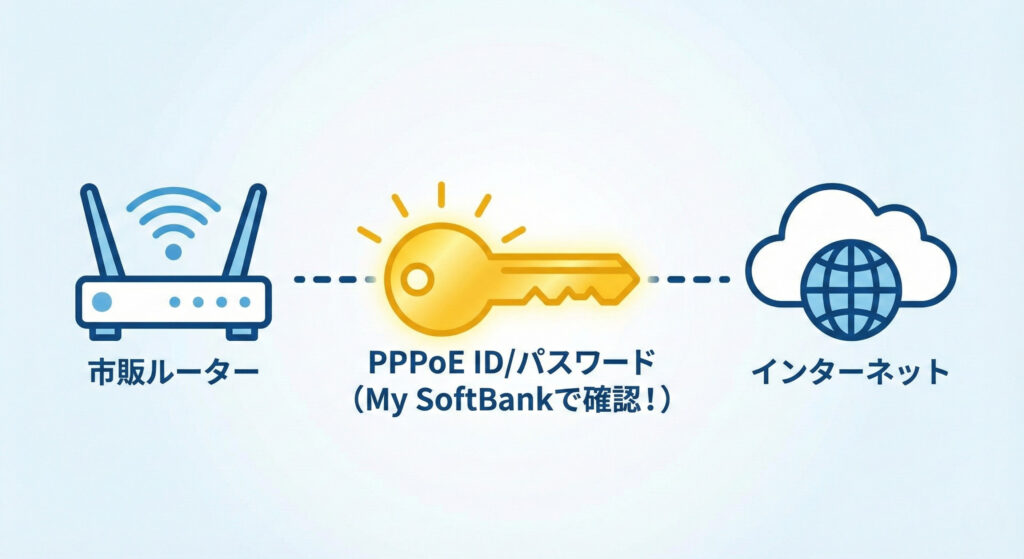
- スマホの4G/5G回線などで**「My SoftBank」**にログインする
- ソフトバンク光の契約情報を確認する
- **「認証ID(PPPoE)」**という項目を探す
- パスワードを確認する(※「再設定」になることもありますが、問題ありません)
これが分かった瞬間、あんなに手こずっていた設定が一気に進みました。
⑤ 補足:DNS設定と物理スイッチ
迷ったポイントがあと2つありました。
1. DNS設定は「空欄」でいい 設定画面で数字を入れるべきか迷いましたが、結論は**「空欄(自動)」で大丈夫**でした。回線側から自動で割り振られるので、ここで止まる必要はありません。
2. ルーター本体の物理スイッチ 灯台下暗しですが、ルーター本体(LANポート付近)にある小さな切り替えスイッチ。 これが**「OFF」や「MANUAL」の変な位置になっていると、どんなに画面で設定しても進みません。** まずはここが「ROUTER」や「ON」「AUTO」になっているか確認しましょう。
未来の自分へ:次に困らないための覚え書き
もしまたネットが繋がらないとき、自分の操作を疑う前に、まずはこの「前提」を思い出してほしい。
- 光BBユニットを使っているか?
- 使っていないなら、IDとパスワード(PPPoE)は手元にあるか?
確認するのはこれだけ。 それだけで、無駄に悩む時間はかなり減るはず。
もし、いま画面の前で同じように立ち止まっている人がいたら伝えたいです。 うまくいかないのは、理解が足りないからでも、操作が下手だからでもありません。 **「その説明を、まだ見ていなかっただけ」**ということもあります。
一度立ち止まって、契約情報の「My SoftBank」を見る。 それが、いちばんの近道でした。


コメント